
widzenia na monitorze Dell
Upewnij się, że monitor znajduje się w stabilnej pozycji, zwrócony bezpośrednio w Twoją stronę. Górna część ekranu powinna znajdować się na wysokości oczu, gdy wygodnie siedzisz na krześle. Upewnij się, że wokół monitora jest odpowiednie oświetlenie, aby zmniejszyć zmęczenie oczu. Może to wymagać przesunięcia komputera lub dostosowania pozycji wyświetlacza w celu znalezienia najlepszego kąta.
Podstawa pochylenia monitora umożliwia dostosowanie kąta oglądania do własnych preferencji. Użyj strzałki na podstawie, aby wyrównać ją z przednią częścią podstawy i pochylić monitor, aby zapewnić wygodne oglądanie. Możesz również dostosować wysokość monitora, używając dołączonej do niego podstawki lub kompatybilnej, zakupionej z innego źródła. Zapoznaj się z instrukcją obsługi monitora, aby uzyskać szczegółowe instrukcje dotyczące regulacji kąta oglądania i wysokości.
W zależności od rodzaju monitora i światła otoczenia możesz zauważyć, że niektóre obszary ekranu wydają się jaśniejsze lub ciemniejsze niż inne. Jest to normalne w przypadku paneli IPS i nie wpływa na ogólną jakość obrazu ani wydajność produktu.
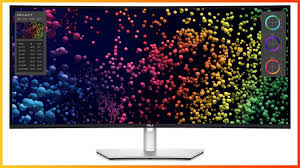
Jak dostosować kąt widzenia na monitorze Dell?
Jeśli obraz jest przyciemniony lub odbarwiony, problem może dotyczyć kabla wideo. Spróbuj ponownie podłączyć oba końce kabla lub wymienić go na sprawdzony, dobry kabel. Jeśli problem będzie się powtarzał, przywróć ustawienia fabryczne monitora. Następnie spróbuj wykonać Auto Adjust w menu ekranowym (OSD).
Dostęp do menu OSD na monitorze Dell można uzyskać, naciskając joystick z tyłu wyświetlacza. Pojawi się Menu Launcher, który umożliwi wybór funkcji skrótów. Możesz również zmienić preferencje OSD za pomocą tego interfejsu. Aby uzyskać więcej informacji, zapoznaj się z instrukcją obsługi monitora Dell.
Aby uzyskać dokładniejszy odczyt temperatury barwowej wyświetlacza, możesz pobrać najnowszy sterownik ze strony internetowej Dell. To oprogramowanie wykryje system operacyjny monitora i wyświetli optymalną temperaturę barwową w celu uzyskania najlepszych rezultatów. Jeśli nie możesz znaleźć odpowiedniego sterownika do swojego monitora, skontaktuj się z pracownikiem pomocy technicznej Dell w celu uzyskania pomocy. Możesz również zapoznać się z artykułem bazy wiedzy Dell Instrukcje i dokumentacja produktu Dell, aby dowiedzieć się więcej o opcjach sterowników. Następnie możesz pobrać i zainstalować odpowiedni sterownik do swojego monitora. Pomoże to rozwiązać problem i poprawić ogólną wydajność monitora.